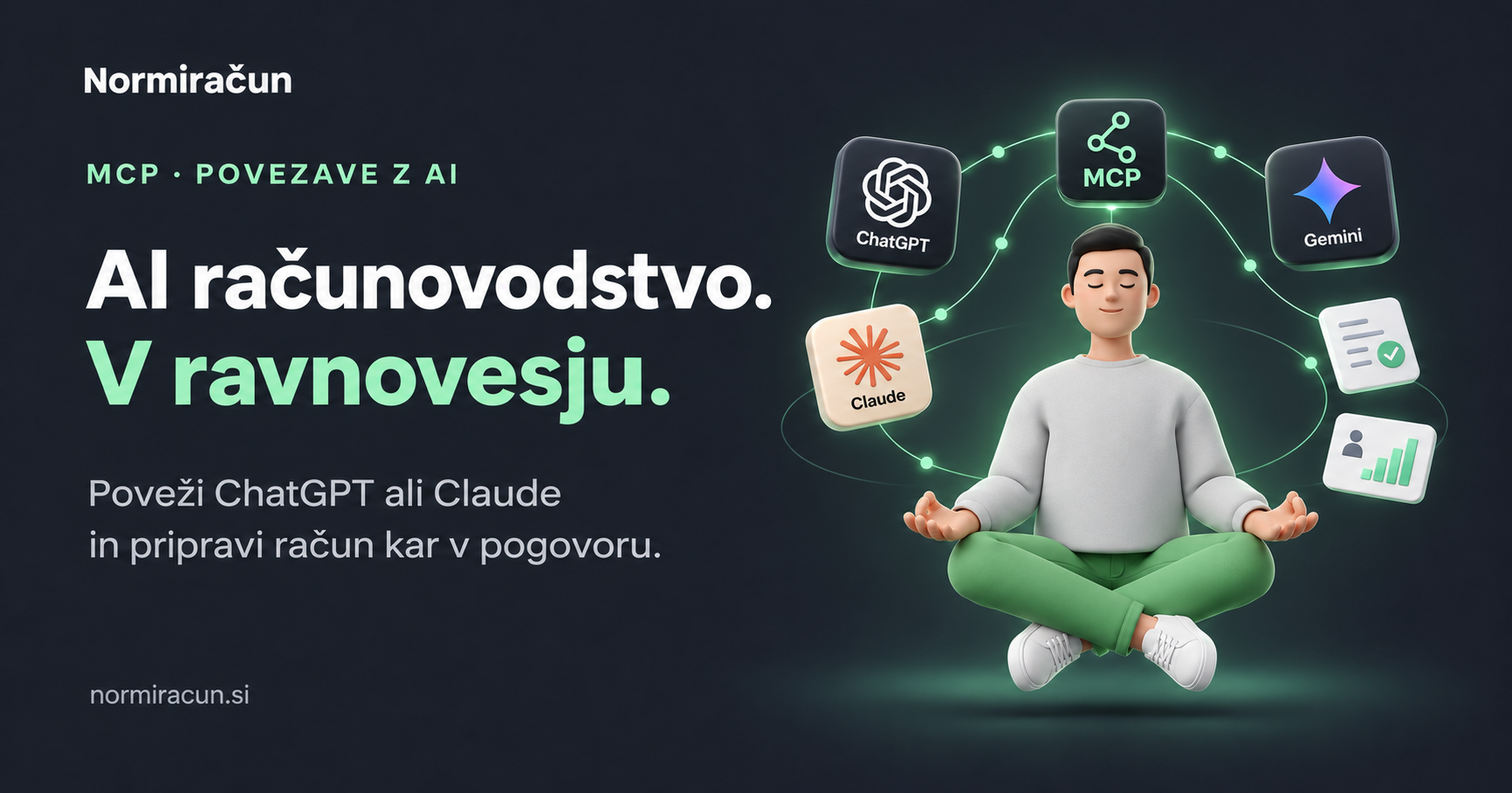
Kako povežeš Normiračun s ChatGPT ali Claude?
Poročilo opravljenih ur dodaš v pogovor, poveš, za katero stranko želiš pripraviti račun, in pregledaš rezultat. Podatki o stranki, pretekli računi in novi osnutek so povezani z Normiračunom.
To omogoča povezava MCP. Vzpostaviš jo enkrat, nato pa lahko račune pripravljaš kar v ChatGPT ali Claude.
V videu pokažemo povezavo s ChatGPT in dva primera uporabe: pripravo računa na podlagi prejšnjega ter pripravo postavk iz poročila Toggl. Spodaj najdeš korake za povezavo in pojasnila, ki ti pomagajo pri prvi uporabi.
Kaj je MCP?
MCP je povezava, prek katere tvoja AI aplikacija uporablja podatke in funkcije Normiračuna.
V pogovoru lahko tako poiščeš stranko, preveriš pretekle račune, pripraviš nov osnutek ter ga po pregledu izdaš. Če omogočiš tudi pošiljanje, lahko potrdiš še pošiljanje računa stranki.
Sam določiš, kaj povezani aplikaciji dovoliš.
1. Najprej ročno izdaj prvi račun
Za uporabo MCP potrebuješ svoj profil v Normiračunu. Ustvariš ga tako, da najprej ročno izdaš svoj prvi račun.
Če Normiračuna še ne uporabljaš, začni na strani za izdajo prvega računa. Vnesi podatke in sledi postopku, vključno s potrditvijo računa ter aktivacijo profila prek povezave, ki jo prejmeš po e-pošti. Več o začetku uporabe Normiračuna.
Če imaš prvi račun že izdan in profil aktiviran, lahko nadaljuješ s povezavo.
2. V Normiračunu odpri povezave z AI
V svojem profilu odpri meni in izberi »Povezave z AI (MCP)«.
Tam najdeš naslov strežnika MCP:
https://normiracun.si/mcp
Kopiraj ga. V naslednjem koraku ga boš vnesel v ChatGPT ali Claude.
Na istem mestu je tudi možnost ustvarjanja osebnega žetona. Za povezavo prek prijave, prikazano v videu, osebnega žetona ne potrebuješ. Dostop potrdiš s svojim računom Normiračuna.
3. Dodaj povezavo v izbrani AI aplikaciji
Izberi postopek za aplikacijo, ki jo uporabljaš.
Povezava s ChatGPT
V spletni različici ChatGPT:
- Odpri Plugins.
- Izberi Add → Add custom MCP server.
- V polje Name vpiši ime povezave, na primer Normiračun. Opis je neobvezen.
- V Server URL prilepi
https://normiracun.si/mcp. - Pri Authentication izberi OAuth.
- Preberi obvestilo o povezovanju zunanjega strežnika, potrdi nadaljevanje in klikni Create as a plugin.
- Nadaljuj z gumbom Connect za pravkar ustvarjeno povezavo.
Odpre se stran Normiračuna, kjer se po potrebi prijaviš in izbereš dovoljenja. Takšen način dodajanja povezave opisujejo tudi uradna navodila OpenAI.
Povezava s Claude
V Claude odpri Customize → Connectors in dodaj povezavo po meri. V trenutnem vmesniku je pot Add → Custom → Web.
Povezavo poimenuj Normiračun, vnesi isti naslov strežnika MCP in nadaljuj. Preglej zaznane nastavitve prijave ter izberi možnost prijave, na primer Sign in now. Dokončaj dodajanje povezave in nadaljuj na prijavo v Normiračun.
Tudi tukaj izbereš dovoljenja na strani Normiračuna. Aktualne korake najdeš v uradnih navodilih za povezave v Claude.
4. Izberi, kaj lahko AI ureja
Ob povezavi se prikaže stran »Povezava aplikacije AI«. Na njej preveriš svoj račun, podjetje in obseg dostopa.
Poleg branja podatkov o podjetju, strankah in računih lahko dovoliš še:
- Dodajanje in urejanje strank ter pripravo osnutkov. AI lahko pripravi račun in ga shrani v Normiračun.
- Izdajo računov in uvoz že izdanih računov. AI lahko po pregledu in potrditvi nadaljuje z izdajo.
- Pošiljanje računov strankam. To je ločeno dovoljenje za pošiljanje računov, ki jih potrdiš v pogovoru.
Če želiš za začetek samo pripravljati osnutke, omogoči pripravo osnutkov. Pregled in nadaljnje korake lahko opraviš tudi v Normiračunu.
Dovoljenje ob povezavi določa, katere vrste dejanj lahko aplikacija opravlja. Pri konkretnem računu pa še vedno pregledaš vsebino ter potrdiš izdajo in morebitno pošiljanje.
Ko izbereš ustrezen obseg dostopa, klikni »Dovoli«.
5. Preveri povezavo s preprostim vprašanjem
Za prvi preizkus lahko vprašaš:
Koliko izdanih računov imam letos in kakšna je njihova skupna vrednost?
S tem preveriš, ali AI dostopa do tvojih podatkov v Normiračunu.
V ChatGPT po potrebi namesti ustvarjeno povezavo med svojimi osebnimi vtičniki. Nato odpri nov pogovor v Work, vpiši @ in izberi svojo povezavo Normiračun. OpenAI opisuje namestitev in izbiro vtičnika v tem vodiču.
V Claude povezavo omogoči za pogovor prek menija + → Connectors. Navodila za uporabo povezav v Claude.
Od prvega vprašanja do osnutka računa
Ko povezava deluje, lahko podaš konkretno navodilo:
Za Studio Primer pripravi osnutek računa v vrednosti 1.000 €. Uporabi opis storitve in urno postavko iz zadnjega izdanega računa za to stranko. Pred izdajo mi pokaži pregled.
AI lahko poišče prejšnji račun in pripravi nov osnutek. V predogledu preveri predvsem stranko, opis storitve, količino, ceno, davčno obravnavo in rok plačila.
Če želiš kaj spremeniti, to napišeš v istem pogovoru:
Opis spremeni v »Oblikovanje spletne strani«, rok plačila pa nastavi na 15 dni. Nato mi ponovno pokaži predogled.
Kako uporabiš poročilo iz Toggl?
V pogovor lahko dodaš tudi izvoz opravljenih ur, na primer datoteko CSV iz Toggl Track ali podobne aplikacije.
Datoteko dodaš skupaj z navodilom, ki pove, za katero stranko pripravljaš račun in kako naj bodo ure razdeljene:
Iz priloženega poročila Toggl pripravi osnutek računa za Studio Primer. Postavke združi po projektih in mi pokaži uporabljene urne postavke. Če kateri podatek manjka, me vprašaj. Račun za zdaj pusti kot osnutek.
Če želiš ponoviti način obračuna iz prejšnjega meseca, dodaj še:
Pri razdelitvi postavk in cenah se zgleduj po prejšnjem računu za isto stranko.
AI prebere priloženo poročilo in prek povezave pripravi osnutek v Normiračunu. Pred nadaljevanjem preveri, ali je zajel pravo obdobje, ustrezne projekte in vse ure, ki jih želiš obračunati.
V videu se takšen osnutek na koncu odpre tudi v Normiračunu, kjer ga je mogoče dodatno pregledati in urediti.
Osnutek, izdaja in pošiljanje so ločeni koraki
Ko vidiš pripravljen račun, se odločiš, kako želiš nadaljevati:
- »Pusti kot osnutek.« Račun ostane pripravljen za poznejši pregled ali urejanje.
- »Potrjujem izdajo računa.« Po pregledu potrdiš izdajo, če si povezavi omogočil to dovoljenje.
- »Potrjujem izdajo in pošiljanje prikazanemu prejemniku.« Potrdiš tudi pošiljanje, če si omogočil ustrezno dovoljenje in preveril prejemnike.
Pred pošiljanjem preglej še e-poštne naslove in morebitne priponke.
V obeh primerih iz videa uporabnik izbere, naj račun ostane osnutek. Povezavo lahko torej uporabljaš tudi samo za pripravo, zaključek pa opraviš pozneje.
Kaj pa, če povezava ne deluje?
Najprej preveri, ali je naslov strežnika vpisan v celoti, vključno z zaključkom /mcp, in ali si dokončal prijavo ter dovolil dostop.
Če AI ne vidi Normiračuna, preveri še, ali je prava povezava nameščena oziroma vključena v trenutnem pogovoru.
Če lahko bere podatke, ne more pa pripraviti, izdati ali poslati računa, preveri dovoljenja, ki si jih izbral ob povezavi. Vsaka od teh možnosti zahteva ustrezen dostop.
Dostop lahko kadar koli prekličeš v Normiračunu v meniju »Povezave z AI (MCP)«.
Začni s prvim računom
Povezava MCP je trenutno brez doplačila za vse uporabnike Normiračuna. Razpoložljivost povezav in pogoji uporabe izbrane AI aplikacije so odvisni tudi od njenega paketa ter nastavitev računa.
Če svojega profila še nimaš, začni z ročno izdajo prvega računa. Nato povežeš ChatGPT ali Claude in naslednji račun pripraviš kar v pogovoru.